

Descarga Google Toolbar – complemento gratuito, seguro y eficiente para tu navegador
Resumen de Google Toolbar
Google Toolbar es una extensión de navegador rica en funciones que originalmente se creó para Internet Explorer y posteriormente se adaptó para Firefox. Su objetivo principal es simplificar tareas cotidianas en la web: búsqueda, traducción, compartición y rellenado de formularios, todo sin salir de la página actual. Al integrar directamente los servicios principales de Google en la barra de herramientas, los usuarios obtienen acceso instantáneo a una caja de búsqueda, comprobación ortográfica multilingüe, traducción automática, vista previa de Gmail y una amplia gama de botones de redes sociales. Aunque la versión para Firefox ya no se distribuye oficialmente, muchos usuarios de versiones antiguas aún la mantienen instalada por su comodidad. La barra también ofrece un indicador de PageRank, notas laterales Wiki y sincronización entre múltiples ordenadores, convirtiéndola en una herramienta de productividad atractiva para usuarios avanzados que pasan mucho tiempo navegando.
Características clave que diferencian a Google Toolbar
- Caja de búsqueda de Google instantánea: Realiza búsquedas web desde cualquier página sin abrir una nueva pestaña.
- Traducción automática de páginas: Traduce páginas en idiomas extranjeros en tiempo real mediante Google Traductor.
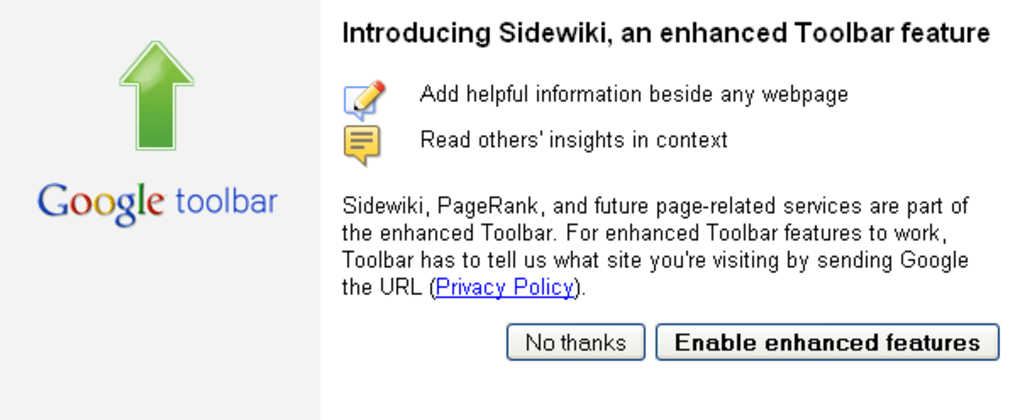
- Notas laterales Wiki: Escribe anotaciones privadas o compartidas en cualquier página web, útil para investigaciones o trabajo colaborativo.
- Corrector ortográfico multilingüe: Detecta errores ortográficos en docenas de idiomas mientras escribes.
- Relleno automático de formularios: Guarda tus datos personales y deja que la barra complete automáticamente los formularios, acelerando compras y registros en línea.
- Vista previa de Gmail: Consulta mensajes nuevos de Gmail directamente desde la barra sin abrir la bandeja completa.
- Indicador de PageRank: Muestra una estimación del PageRank de Google para el sitio actual, útil para entusiastas del posicionamiento web.
- Botones de redes sociales: Comparte páginas instantáneamente en servicios populares como Facebook, Twitter y Reddit.
- Sincronización de la barra: Mantén el mismo conjunto de botones y ajustes en múltiples ordenadores mediante sincronización con tu cuenta de Google.
- Diseño de botones personalizable: Añade, elimina o reorganiza hasta docenas de botones para adaptarlos a tu flujo de trabajo.
Instalación, uso y compatibilidad
Aunque Google ya no ofrece una descarga directa para la versión de Firefox, el proceso de instalación sigue siendo sencillo para quienes disponen de un instalador archivado. Sigue estos pasos para activar Google Toolbar en una plataforma compatible:
- Descarga el instalador: Localiza una fuente confiable que aloje la última versión compatible con Firefox (típicamente un archivo .xpi). Verifica la suma de comprobación del archivo para asegurarte de que no ha sido alterado.
- Abre Firefox y accede a complementos: Haz clic en el menú (☰) → Complementos y temas → Extensiones.
- Instala la extensión: Arrastra el archivo .xpi descargado a la página de complementos o utiliza la opción “Instalar complemento desde archivo”.
- Reinicia Firefox: Tras la instalación, Firefox te pedirá reiniciar el navegador. Hazlo para activar la barra.
- Configura la aplicación: Haz clic en el icono de Google Toolbar, luego selecciona Opciones. Aquí puedes habilitar o deshabilitar botones individuales, establecer tus idiomas preferidos para la traducción y conectar la barra con tu cuenta de Google para la sincronización.
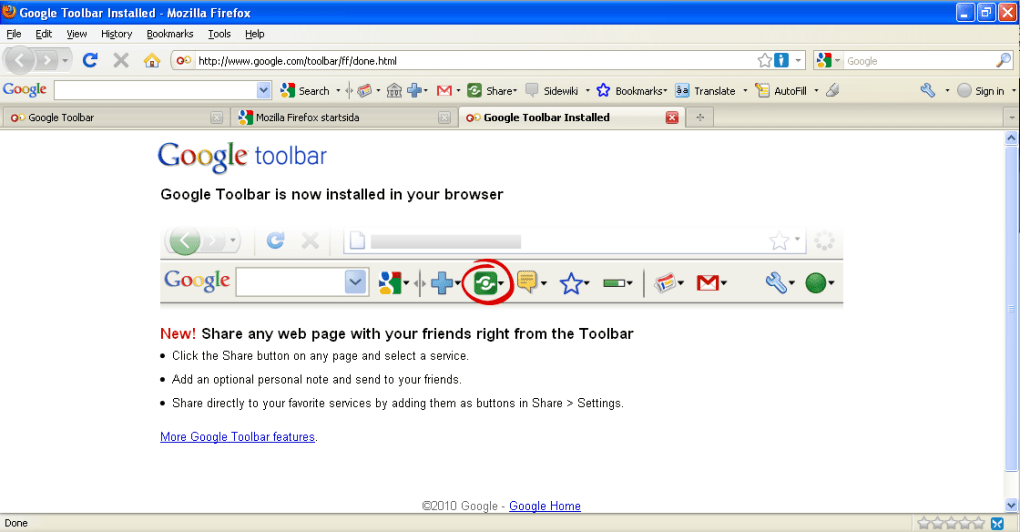
- Empieza a usar la barra: La barra aparece justo debajo de la barra de direcciones. Comienza a escribir consultas en la caja de búsqueda, haz clic en el icono de traducción en páginas extranjeras o abre el panel lateral Wiki para tomar notas.
En cuanto a la compatibilidad con sistemas operativos, Google Toolbar para Firefox funciona en las siguientes plataformas:
Windows (XP, Vista, 7, 8, 10, 11), macOS (10.5 Leopard hasta macOS 10.9 Mavericks) y distribuciones de Linux que soportan Firefox 3.x-4.x. La barra no es compatible con versiones modernas de Firefox (posteriores a Quantum) sin una capa de compatibilidad heredada, y está completamente inaccesible para Chrome, Edge o Safari.
Consejos de rendimiento: Debido a que la barra es conocida por causar fugas de memoria en versiones antiguas de Firefox, especialmente en macOS, los usuarios deben supervisar el uso de RAM mediante el Administrador de tareas integrado (Windows) o el Monitor de actividad (macOS). Si notas frecuentes incidentes de "rueda de carga", considera desactivar botones no esenciales o desinstalar la extensión hasta que se publique una versión actualizada.
Ventajas, desventajas y preguntas frecuentes
Ventajas
- Acceso integral a servicios de Google ahorra tiempo.
- Traducción instantánea y comprobación ortográfica multilingüe mejoran la navegación en sitios extranjeros.
- La función de notas laterales ofrece una solución ligera para tomar apuntes.
- El relleno automático de formularios reduce la entrada repetitiva de datos.
- La capacidad de sincronización garantiza una experiencia consistente en múltiples ordenadores.
Desventajas
- Fugas de memoria en versiones antiguas de Firefox, especialmente en macOS, pueden causar fallos.
- Un gran número de botones puede ensuciar la interfaz, generando una apariencia "abultada".
- No hay soporte oficial ni actualizaciones para navegadores modernos.
- La compatibilidad se limita a versiones heredadas de Firefox; no es usable con Chrome, Edge o Safari.
- Posibles preocupaciones de privacidad si se habilitan funciones extensas de compartición de datos.
Preguntas frecuentes – Google Toolbar para Firefox
¿Es seguro usar Google Toolbar en sistemas modernos?
La barra ya no se mantiene, por lo que no se lanzan parches de seguridad. Aunque puede funcionar en versiones heredadas de Firefox, no se recomienda su uso en sistemas modernos a menos que se aísle en un entorno aislado.
¿Puedo sincronizar la configuración de la barra entre un PC con Windows y una Mac?
Sí. Al iniciar sesión con la misma cuenta de Google en ambos dispositivos y habilitar la opción de sincronización en las preferencias de la barra, tu diseño de botones y ajustes de idioma se reflejarán en Windows y macOS.
¿Cómo funciona la función de traducción automática?
Cuando haces clic en el icono de traducción, la barra envía la URL de la página a la API de Google Traductor. La versión traducida se muestra en la misma pestaña, manteniendo el diseño original mientras sustituye el texto por el idioma objetivo seleccionado.
¿La barra afectará el rendimiento de mi navegador?
En versiones antiguas de Firefox, especialmente en macOS, la barra es conocida por causar fugas de memoria que pueden ralentizar o congelar el navegador. Desactivar botones poco utilizados y mantener la barra actualizada (a la última versión disponible) puede mitigar la mayoría de los problemas de rendimiento.
¿Existe una versión de pago de Google Toolbar?
No. Google Toolbar siempre se ha ofrecido como un complemento gratuito. El refleja su modelo de precios gratuito.
Conclusión – ¿Deberías descargar Google Toolbar?
Google Toolbar sigue siendo un ejemplo convincente de cómo integrar estrechamente herramientas de búsqueda y productividad puede transformar la experiencia de navegación. Para usuarios que aún ejecutan versiones heredadas de Firefox en Windows o macOS, la barra ofrece búsqueda instantánea, soporte multilingüe y útiles notas laterales, todo sin abandonar la página. Sin embargo, las fugas de memoria documentadas, la interfaz abarrotada y la ausencia de actualizaciones continuas hacen que sea una opción arriesgada para quienes priorizan la estabilidad o usan navegadores modernos.
Si valoras la comodidad de servicios de Google con un solo clic y estás cómodo gestionando una configuración heredada, pruébala —pero recuerda hacer copias de seguridad de tus marcadores y supervisar el uso de memoria. Para la mayoría de los usuarios modernos, extensiones más recientes como “Google Search” o “Google Translate” ofrecen funcionalidades similares con mejor compatibilidad y soporte activo.
¿Listo para potenciar tu productividad? Descarga la última versión disponible de Google Toolbar para Firefox, sigue los pasos de instalación anteriores y disfruta de una navegación más rápida y conectada —mientras mantienes un ojo en el rendimiento.







